

search
このReporting APIを使用すると、集計されたアセットレベルのキャンペーンデータをJSONまたはCSV形式で取得できます。
昨日のデータは、UTC午前6:00以降に確定します。
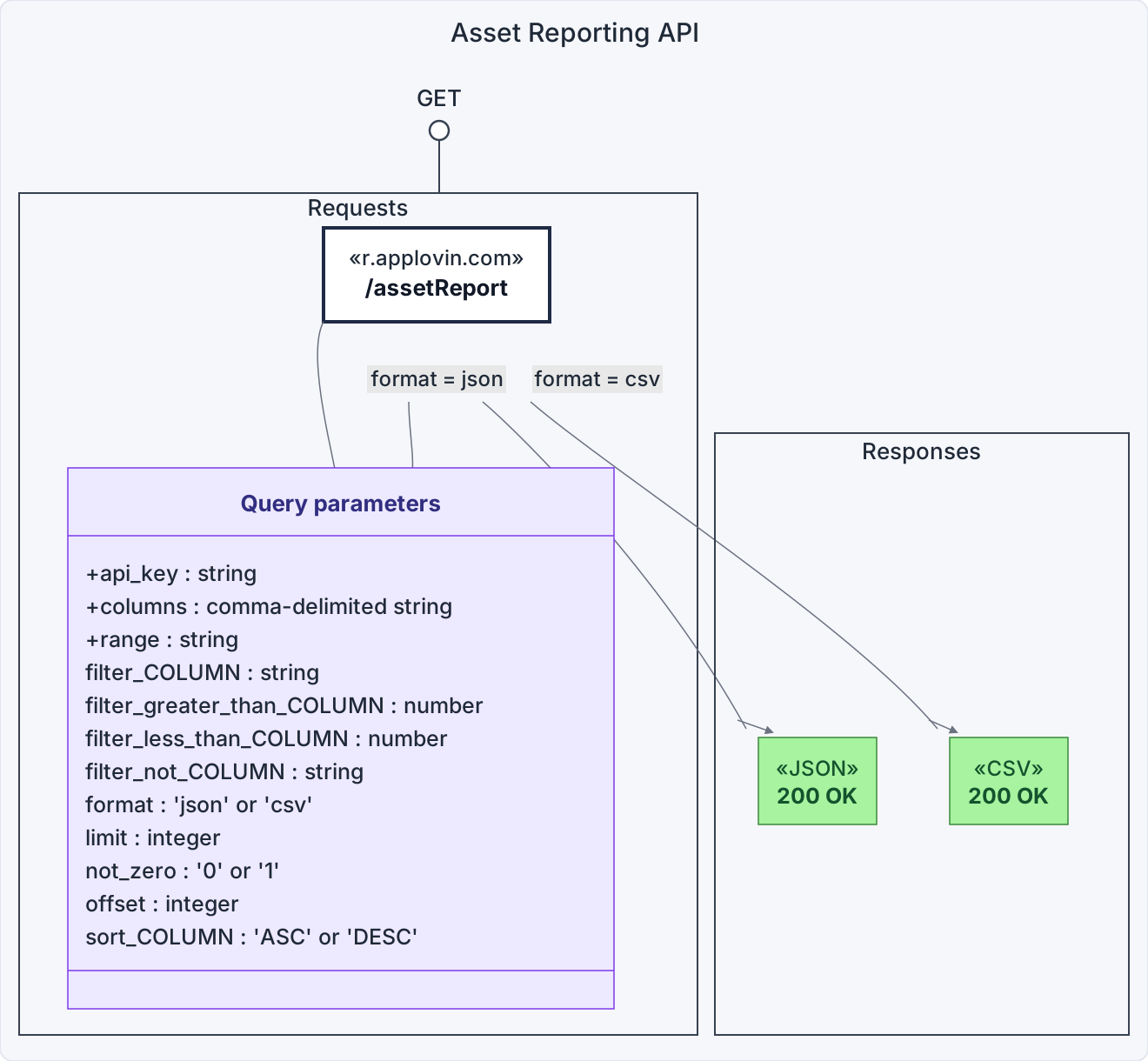
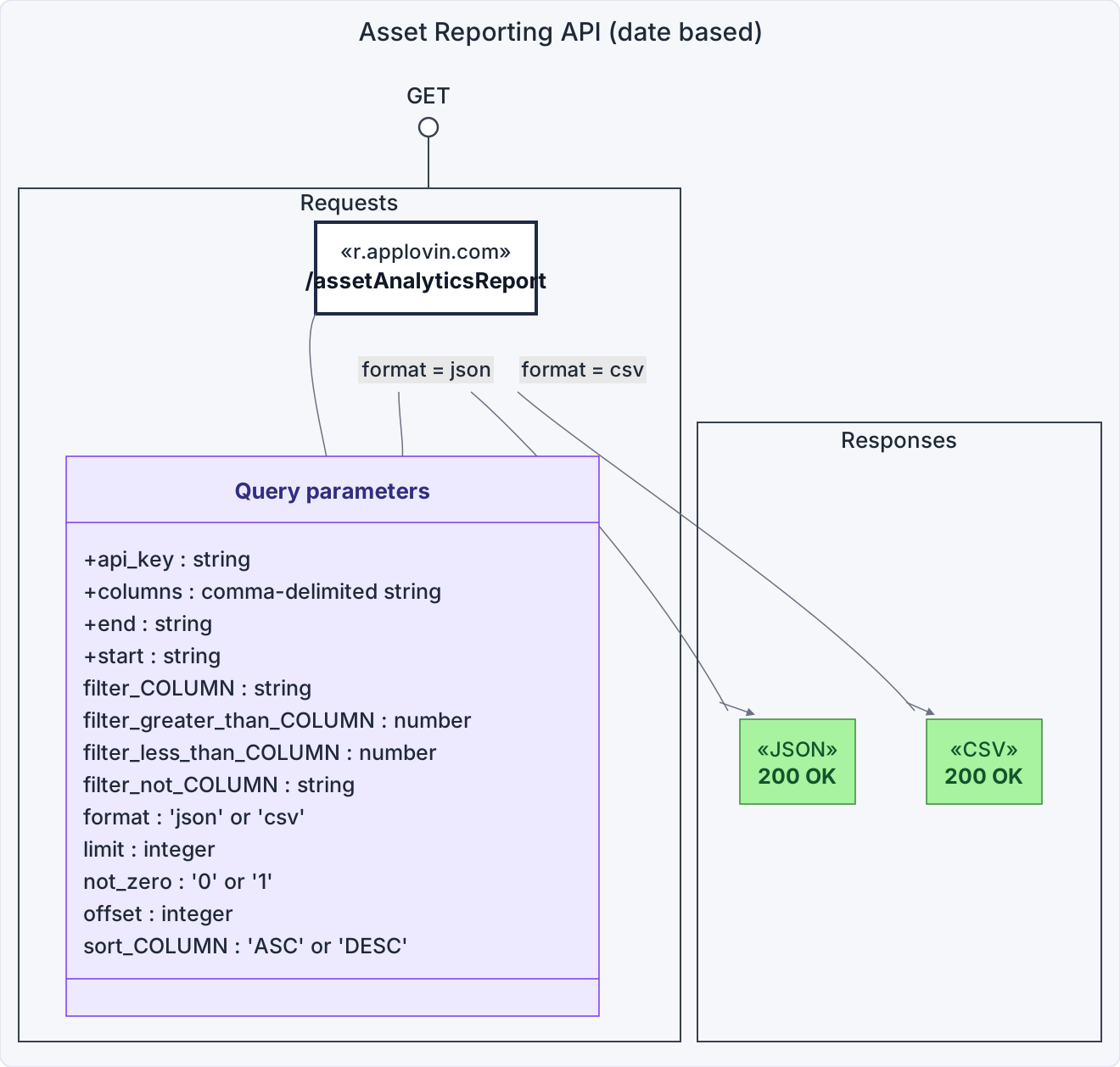
レポートのリクエストを行うには、以下のベースURLのいずれかにHTTP GETリクエストを送信します。
https://r.applovin.com/assetReport (時間範囲指定)https://r.applovin.com/assetAnalyticsReport (日付指定)/assetReport| パラメータ | 目的 |
|---|---|
range | このレポートの時間範囲。有効な値:yesterday、last_7d、last_month。 |
/assetAnalyticsReport| パラメータ | 目的 |
|---|---|
start1 | レポートの開始日。«YYYY-MM-DD»形式の日付を受け付けます。例:2012-10-05。 |
end1 | レポートの終了日。«YYYY-MM-DD»形式の日付を受け付けます。例:2012-10-05。 |
1このAPIのリクエスト可能期間は45日間です。日付パラメータが過去45日以内であることを確認してください。
| パラメータ | 目的 |
|---|---|
api_key | お客様のReport Key Report Keyは、AppLovinダッシュボードの右上にあるアカウントをクリックし、Keysを選択することで確認できます。 |
columns | レポートに含めるカラムのカンマ区切りリスト 利用可能なカラムは以下を参照してください。例: asset_id,impressions。 |
| パラメータ | 目的 |
|---|---|
format | レポートのフォーマットjsonまたはcsvを受け付けます。デフォルトはjsonです。 |
limit | 返す最大行数。例:500(結果をページネーションするにはlimitとoffsetを使用します) |
offset | 行の取得を開始するオフセット位置。例:100(結果をページネーションするにはlimitとoffsetを使用します) |
| カラム名 | 内容 |
|---|---|
asset_id | アセットID |
asset_name | アセット名 |
asset_url | 処理前の元のアセットのURL |
campaign | キャンペーン名 |
campaign_id | キャンペーンの一意の参照。Reporting APIのcampaign_id_externalと一致します。 |
campaign_package_name | キャンペーンのパッケージ名 |
clicks | クリック数 |
cost | 広告主の消費額 |
creative_set | クリエイティブセット名 |
creative_set_id | クリエイティブセットID。クリエイティブセット名が変更されても、このIDは変更されません。 |
ctr | クリック数 ÷ インプレッション数 |
impressions | インプレッション数 |
レポートは、asset_id、asset_name、campaign、campaign_id、campaign_package_name、creative_set、およびcreative_set_idでフィルタリングできます。
これらを使用すると、フィルターのいずれかに完全一致するものを検索します。
例えば、IDが12345の特定のアセットのデータのみを表示したい場合は、次のURLパラメータを設定します:asset_id=12345
asset_nameでフィルタリングする場合、名前を2重にURLエンコードする必要があります(ただし、複数の値を送信する場合のカンマはエンコードしないでください)。
例えば、アセット名html+3とvideo(25)でフィルタリングしたい場合は、filter_asset_name=html%252B3,video%252825%2529を設定します。
html+3,video(25)html%2B3,video%2825%29(+、(、)の文字はURLエンコードされますが、,の文字はエンコードされません)html%252B3,video%252825%2529(最初のURLエンコードによる%文字をさらにエンコードします)カラムでフィルタリングするには、次のURLパラメータを追加します:filter_«columnname»=«onefilter,anotherfilter,thirdfilter»
また、filter_not_«columnname»=«onefilter,anotherfilter»を使用して除外フィルターを適用することもできます。
impressionsやcostなどの数値メトリクスも、greater_thanまたはless_thanフィルターを使用してフィルタリングできます。
メトリクスが特定の数値より大きいものでフィルタリングするには、次のURLパラメータを追加します:filter_greater_than_«columnname»=«number»
メトリクスが特定の数値より小さいものでフィルタリングするには、次のURLパラメータを追加します:filter_less_than_«columnname»=«number»
例えば、インプレッション数が100より大きいアセットのデータのみを表示したい場合は、次のURLパラメータを設定します:filter_greater_than_impressions=100
また、クエリパラメータnot_zero=1を追加することで、すべての0の値を除外することもできます。
レポートのソートは、フィルタリングと似た方法で行います。
例えば、レポートをimpressionsでソートするには、次のURLパラメータを追加します:sort_impressions=ASC
指定できる値は、昇順の場合はASC、降順の場合はDESCです。
すべてのソートは辞書式順序(lexicographical sort)で行われます。
https://r.applovin.com/assetReport?api_key=«your-report-key»&range=yesterday&columns=asset_id%2Cimpressions%2Cclicks%2Ccost&format=json&limit=100&sort_impressions=DESC
 Cookieの設定